

ラッコドメインで管理しているドメインに対するアクセスを、別のURL(または別ドメイン)へ恒久的に(301)もしくは一時的に(302)転送できる機能です。
Webサーバーを借りることなく、HTTPS対応のリダイレクトが設定できます。

設定対象ドメインのネームサーバー情報は、リダイレクト設定用のネームサーバー情報(ns1.default.rakko.zone/ns2.default.rakko.zone)に上書きされます。
対象ドメインで現在表示されているサイトやメールは使えなくなりますので、十分にご注意ください。
目的別の設定例(ドメイン変更/別ディレクトリへ転送/1つのURLに集約)
目的別の設定例を紹介します。
- ドメインを変更したい場合の設定(URL構造を維持したまま別のドメインに転送)
例:*.rakko.jp*→rakko.inc* - URL構造を維持したまま別のディレクトリURLに転送したい場合の設定
例:*.rakko.jp*→https://rakko.inc/sub/* - すべてのアクセスを1つのURLにリダイレクトしたい場合の設定
例:*.rakko.jp*→https://rakko.inc/
※具体的な操作手順は、後述のリダイレクト設定の手順をご覧ください。
ドメインを変更したい場合の設定(URL構造を維持したまま別のドメインに転送)
ドメイン(例:rakko-domain.com)を別のドメイン(例:rakko.inc)に変更したい場合。
例:rakko-domain.com/ ⇒ https://rakko.inc/
rakko-domain.com/123 ⇒ https://rakko.inc/123
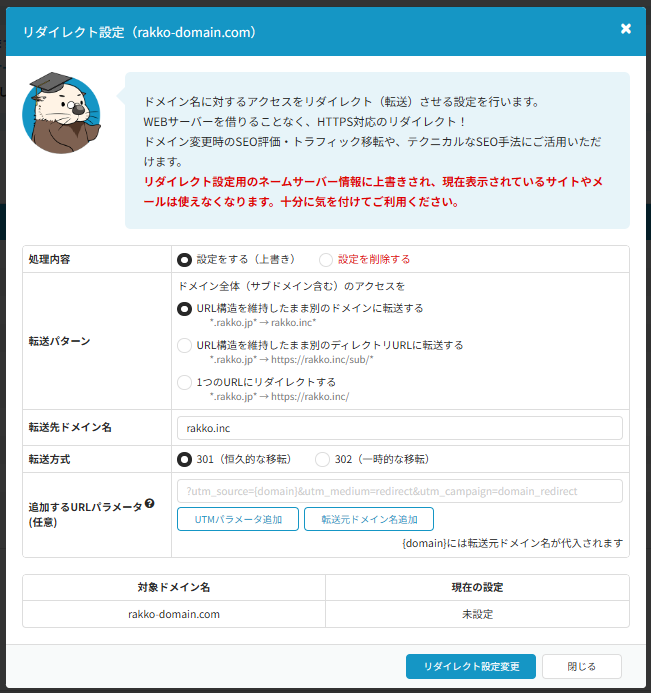
リダイレクト設定画面で次のように設定します。
| 項目 | 設定内容 |
|---|---|
| 転送パターン | URL構造を維持したまま別のドメインに転送する |
| 転送先 | ドメイン名(例:rakko.inc) |
| 転送方式 | 301(恒久的な移転)(推奨) |
| 追加するURLパラメータ(任意) | 必要に応じて追加 |
rakko-domain.com/→https://rakko.inc/rakko-domain.com/market/→https://rakko.inc/market/sub.rakko-domain.com/market/123/?param=0→https://rakko.inc/market/123/?param=0rakko-domain.com/market/123#id→https://rakko.inc/market/123#id
URL構造を維持したまま別のディレクトリURLに転送する
以下のように、ドメイン全体(サブドメイン含む)のアクセスを、特定ディレクトリ配下(例:/sub/)へまとめつつ、URL構造を維持したまま転送したい場合に使えます。
- ドメイン統合に伴い、複数サイトのアクセスを1つのドメイン内のディレクトリ単位で整理・集約したい
- 新しいサイトを、いきなりルート(/)ではなく、まずは特定ディレクトリ配下で公開・検証したい
例:
rakko-domain.com⇒https://rakko.inc/sub
rakko-domain.com/123⇒https://rakko.inc/sub/123blog.rakko-domain.com⇒https://rakko.inc/sub
blog.rakko-domain.com/123⇒https://rakko.inc/sub/123
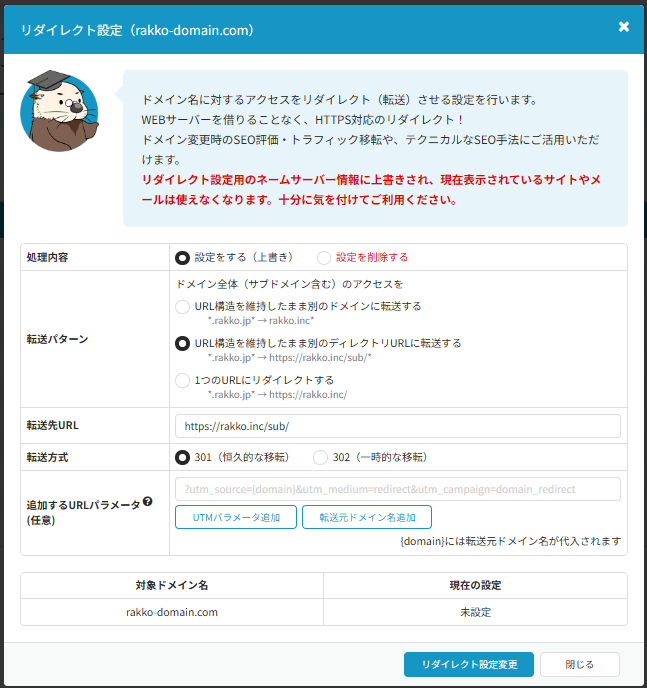
リダイレクト設定画面で次のように設定します。
| 項目 | 設定内容 |
|---|---|
| 転送パターン | URL構造を維持したまま別のディレクトリURLに転送する |
| 転送先 | https://転送先URL/サブディレクトリ/(末尾の / まで含めて指定) |
| 転送方式 | 301 または 302(任意) |
| 追加するURLパラメータ(任意) | 必要に応じて追加 |
rakko-domain.com/→https://rakko.inc/sub/rakko-domain.com/market/→https://rakko.inc/sub/market/sub.rakko-domain.com/market/123/?param=0→https://rakko.inc/sub/market/123/?param=0rakko-domain.com/market/123#id→https://rakko.inc/sub/market/123#id
1つのURLにリダイレクトする(アクセスの集約)
以下のように、ドメイン全体(サブドメイン含む)のアクセスを、すべて同じURLへ集約したい場合に使えます。
- 期間限定サイトやキャンペーンサイトを終了し、全アクセスを公式サイトや案内ページ1つに集約したい
- 過去ページのSEO評価や個別URLの意味を引き継ぐ必要がなく、ドメイン単位での評価/認知だけ残したい
例:rakko-domain.com/ も rakko-domain.com/123 も ⇒ https://rakko.inc/
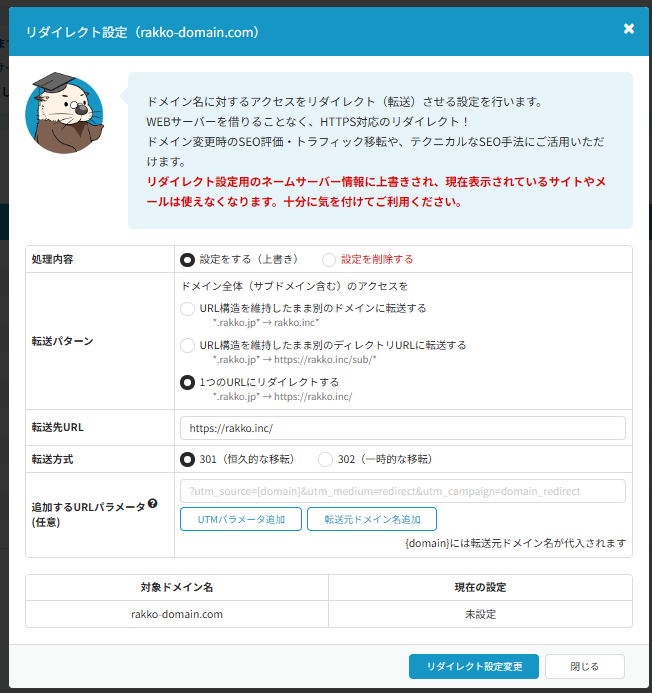
リダイレクト設定画面で次のように設定します。
| 項目 | 設定内容 |
|---|---|
| 転送パターン | 1つのURLにリダイレクトする |
| 転送先 | https://転送先URL/ |
| 転送方式 | 301 または 302(任意) |
| 追加するURLパラメータ(任意) | 必要に応じて追加 |
rakko-domain.com/→https://rakko.inc/rakko-domain.com/market/→https://rakko.inc/sub.rakko-domain.com/market/123/?param=0→https://rakko.inc/
追加するURLパラメータ(任意)の使い方
転送時に、転送先へ付与したいURLパラメータを指定できます。
UTMパラメータを付与することで、転送元を計測・追跡する用途にも使えます。
- 先頭は
?から始めて入力します(例:?utm_source=...) - ドメイン名の変数
{domain}が使えます。{domain}には、転送元のホスト名(www除去)が代入されます。 - 画面のボタンから、そのまま使えるパラメータを簡単入力できます:
UTMパラメータ追加/転送元ドメイン名追加
設定例
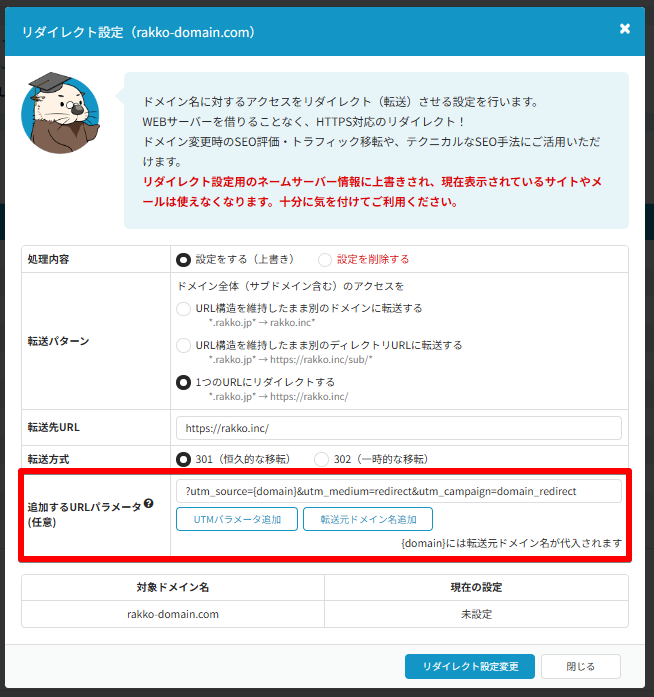
| 項目 | 設定内容 |
|---|---|
| 転送パターン | 1つのURLにリダイレクトする |
| 転送先 | https://rakko.inc/ |
| 追加するURLパラメータ(任意) | ?utm_source={domain}&utm_medium=redirect&utm_campaign=domain_redirect |
上記のように設定した場合、以下のように転送されます。
rakko-domain.com/→https://rakko.inc/?utm_source=rakko-domain.com&utm_medium=redirect&utm_campaign=domain_redirectrakko-domain.com/market/→https://rakko.inc/?utm_source=rakko-domain.com&utm_medium=redirect&utm_campaign=domain_redirectsub.rakko-domain.com/market/123/?param=0→https://rakko.inc/?utm_source=rakko-domain.com&utm_medium=redirect&utm_campaign=domain_redirect?param=0
リダイレクト設定の手順
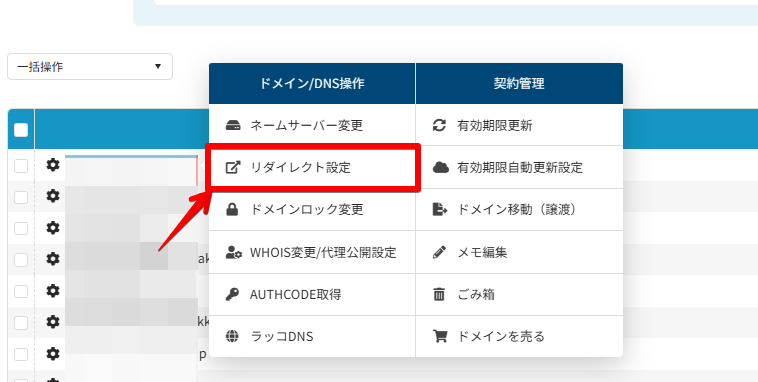
処理内容:
設定をする(上書き)を選択し、お好きな転送パターン等を入力して最後に「リダイレクト設定変更」をクリックします。※既にリダイレクト設定が存在する場合は、既存の設定に上書きされます。
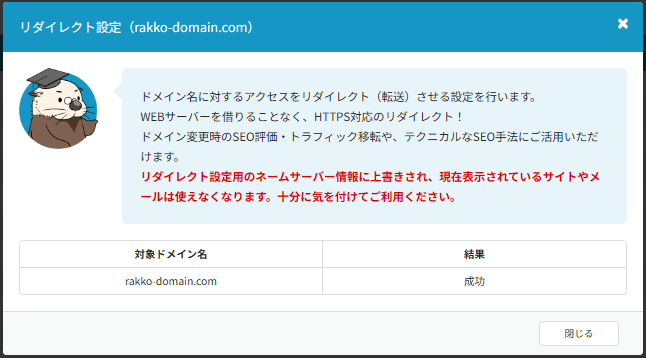
結果に「成功」と出たら設定は完了です。
リダイレクト設定の反映は、通常5分程度かかります。
5分以上お待ちいただいてから対象ドメインへアクセスし、転送先へ正しくリダイレクトされるか確認してください。
ご利用の接続環境のDNSキャッシュが影響している可能性があります(キャッシュ影響:最大72時間程度)。
お急ぎの場合は、スマートフォンや別の回線、プロキシーサーバーからアクセスするなど接続環境を変えて再度お試しください。
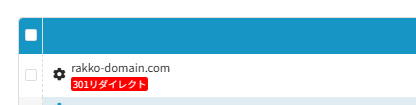
リダイレクト設定中のドメインは、ドメイン管理画面上で「301リダイレクト」または「302リダイレクト」とラベルが表示されます。
現在の設定の確認手順
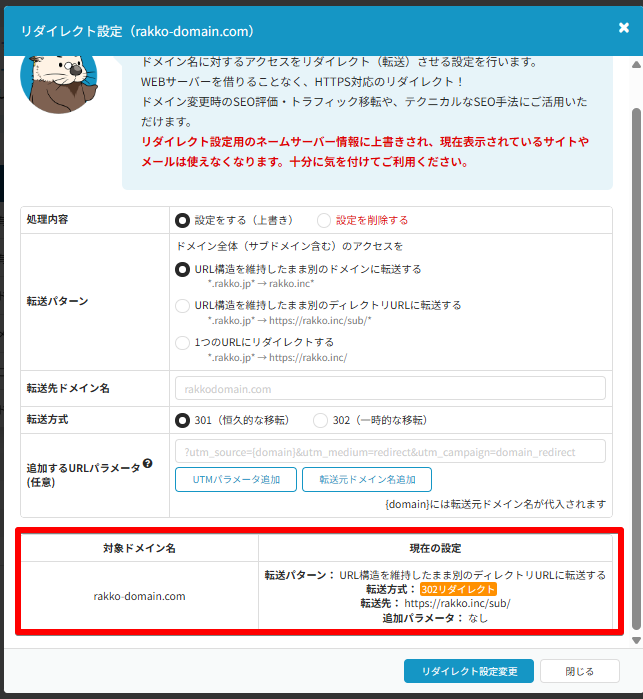
リダイレクト設定画面の下部で、現在の設定を確認できます。
リダイレクト設定を削除する手順
設定を削除するを選択します。
結果に「成功」と出たら削除完了です。
※実際に対象ドメインへアクセスして、リダイレクトされないことを確認してください。
リダイレクト設定によって適用されたネームサーバー情報(ns1.default.rakko.zone/ns2.default.rakko.zone)は、設定を削除してもそのまま変更されません。
(リダイレクト設定前は別のネームサーバーを利用していたなど)必要な場合は、合わせてネームサーバー情報も変更してください。
この記事で解決しなかったときは、右下の【ヘルプ】ボタンからAIにお気軽にお尋ねください。