




「〇〇@自分の屋号.com」のような独自ドメインのメールアドレスは、ドメインの取得と、メール機能を持つサーバーの契約という2つの手続きだけで作れます。
専門的な設定はサービス側でほぼ自動化されているため、ITの知識がなくても進められます。
この記事では、これから独立する方・法人を立ち上げる方に向けて、独自ドメインでメールアドレスを作る全体像と具体的な手順を紹介します。
ドメイン名の決め方、年間でいくらかかるのか、パソコンとスマホでの使い方、迷惑メール判定を避ける設定までまとめました。

個人事業主・独立準備に「独自ドメインのメールアドレス」は必要?無料メールとの違い
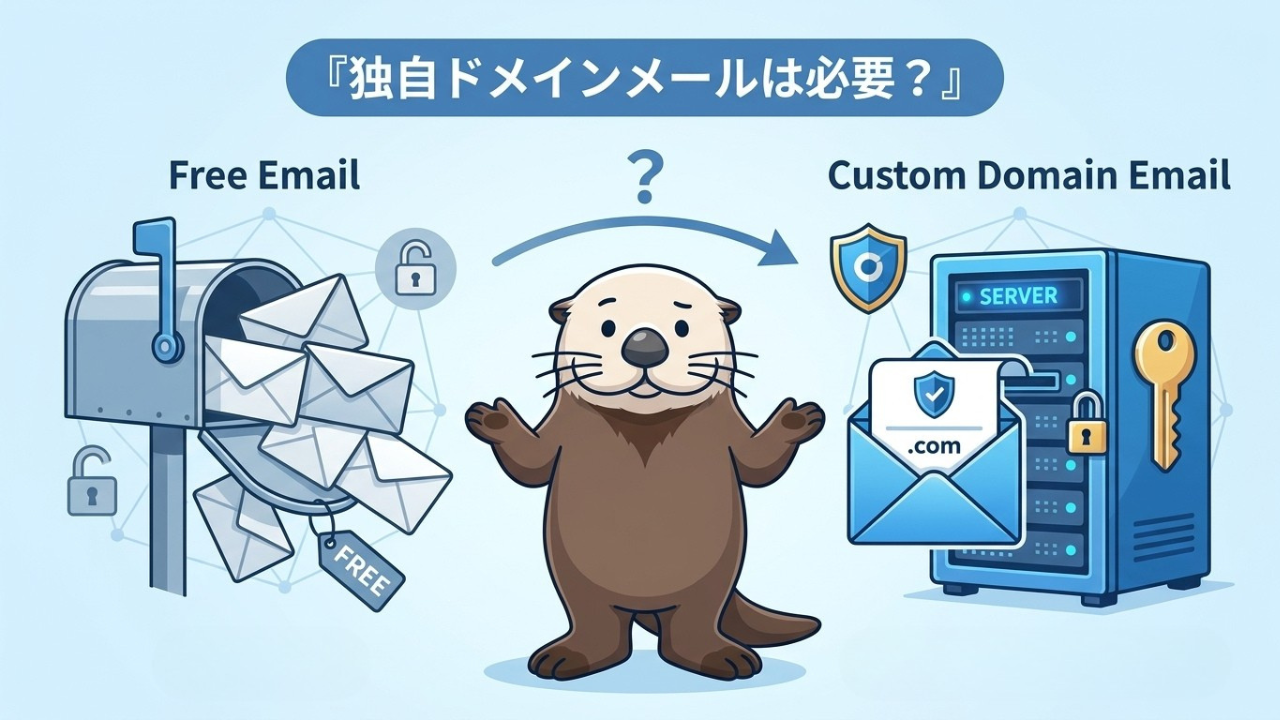
結論として、取引先とメールで継続的にやり取りする仕事なら、独自ドメインのメールアドレスを用意する価値があります。
ただし「フリーメールだと必ず不利になる」という単純な話ではありません。
まずは両者の違いを、リスクとコストの両面から整理します。
業務用の連絡先として無料のGmailやYahoo!メールを使うリスク・デメリット
無料のフリーメールを仕事用に使うことは、規約上も実務上も可能です。
一方で、次の3点は事前に知っておいたほうがよい制約です。
-
アドレスの一部が自分のものではない:@より右側は提供会社のドメインなので、サービスの仕様変更や終了があれば影響を受けます
-
同姓同名との取り合いが起きる:希望する文字列が既に使われていると、数字を足した読みにくいアドレスになりがちです
-
アドレスを増やしにくい:「info@」「support@」のように用途別に分けたいとき、フリーメールではアカウントごとに作り直す必要があります
「フリーメールだと信用されない」という言い方も見かけますが、これを裏づける公的な調査データはありません。
実際には取引先の業界や担当者によって受け取り方が変わる、という程度に考えるのが妥当です。
そのうえで、屋号や社名がアドレスに入っていれば、初対面の相手にも事業として活動していることが一目で伝わります。
独自ドメインとは?IT初心者向けに「ドメイン」と「サーバー」の関係を解説
独自ドメインとは、自分だけが使う権利を持つインターネット上の住所の名前です。
「rakkodomain.com」のような文字列がそれに当たり、世界中で同じものは1つしか存在しません。
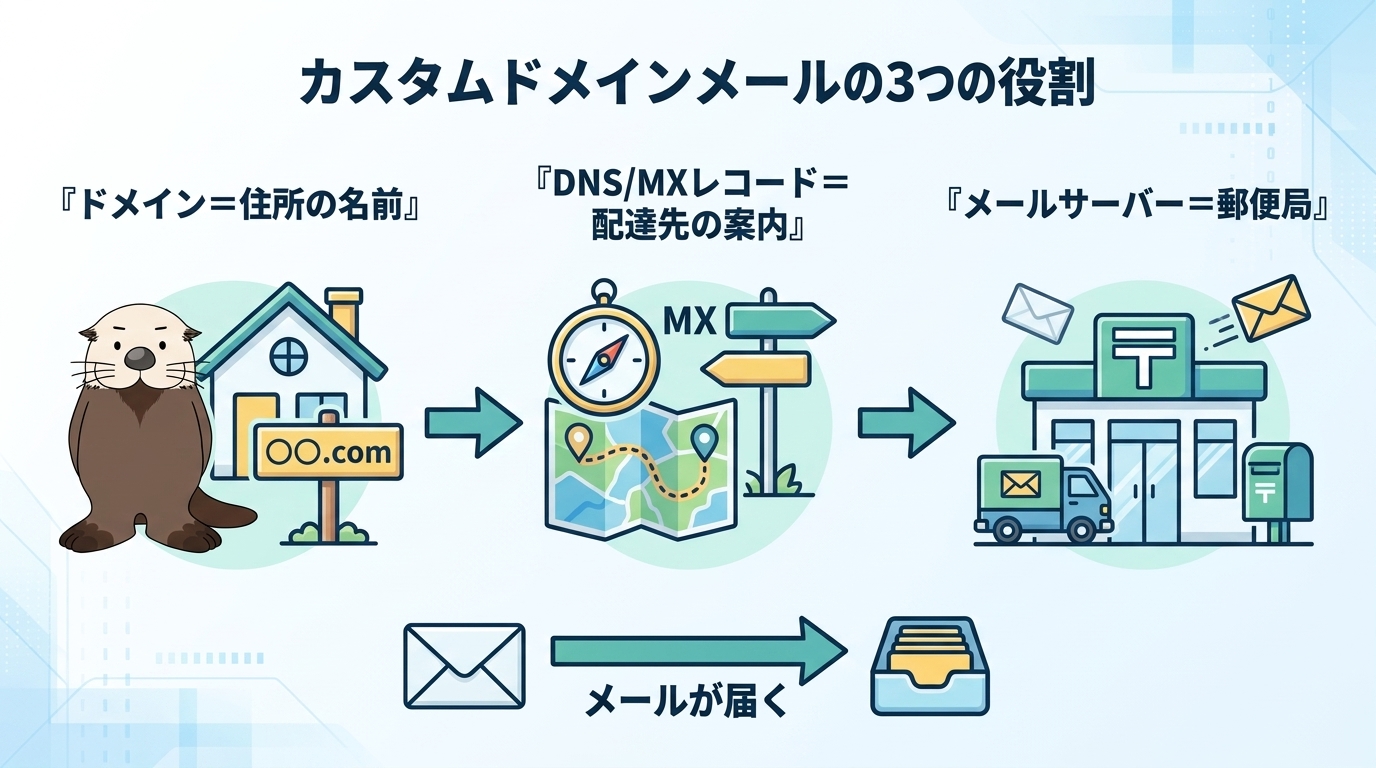
メールが届く仕組みは、郵便に置き換えると理解しやすくなります。
-
ドメイン=住所の名前。誰の宛先かを表します
-
DNS(MXレコード)=配達先の案内。そのドメイン宛のメールをどのサーバーへ届けるかを指定する設定です
-
メールサーバー=郵便局。メールを実際に受け取って保管し、送信も担います
つまり、ドメインを取得するだけではメールは使えません。
メールを預かるサーバーを用意し、そのサーバーへメールを届けるようDNSで案内を出す、という組み合わせが必要になります。
このMXレコードの設定は、後述するように同じ会社のドメインとサーバーを使えば自動で完了します。
ドメインそのものの仕組みは独自ドメインとは?共有ドメインとの違いとメリットでも詳しく解説しています。
ビジネスで独自ドメインメールを取得するメリット(社会的信頼性の向上・会社設立時の準備)
独自ドメインのメールには、フリーメールでは代替しにくい実務上の利点があります。
-
アドレスを自由に、いくつでも作れる:「info@」「keiri@」のように用途別に分けられ、外注先や従業員が増えても発行できます
-
連絡先を長く使い続けられる:ドメインを更新し続ける限り、サーバーを乗り換えてもアドレスは変わりません
-
Webサイトと連絡先を揃えられる:同じドメインでホームページも公開できるため、名刺の記載に一貫性が出ます
-
法人化の準備になる:後述の.co.jpのように法人登記が前提のドメインもあり、事業の成長に合わせた選択肢が持てます
特に3つ目は見落とされがちです。
名刺のURLとメールアドレスのドメインが一致していると、相手が「同じ事業者からの連絡だ」と確認しやすくなります。
維持費用や管理の手間は?事前に知っておくべきデメリットと注意点
費用と手間は正直にお伝えします。
独自ドメインのメールには、次の負担がついてきます。
-
毎年の維持費がかかる:ドメインの更新料とサーバー代が継続的に発生します(具体的な金額は後述します)
-
更新忘れで使えなくなる:ドメインが失効するとメールの送受信も止まります
-
登録者情報の扱いを決める必要がある:ドメインの登録者情報はWhoisとして公開されるため、個人情報を出したくない場合は代理公開サービスを使います
ドメインの更新料は、取得時の価格(キャンペーン価格)より高くなるのが一般的です。2年目以降の金額を確認してから登録してください。
Whoisの公開範囲については【whoisとは】ドメイン取得で個人情報を漏れさせない公開代行で解説しています。
更新料の考え方はドメイン更新料の相場!維持調整費で損しない会社選びも参考になります。
ドメインの取得と管理は、ドメイン登録サービスの管理画面からまとめて行えます。
名刺やパンフレットに映える!独自ドメインメールアドレスの決め方
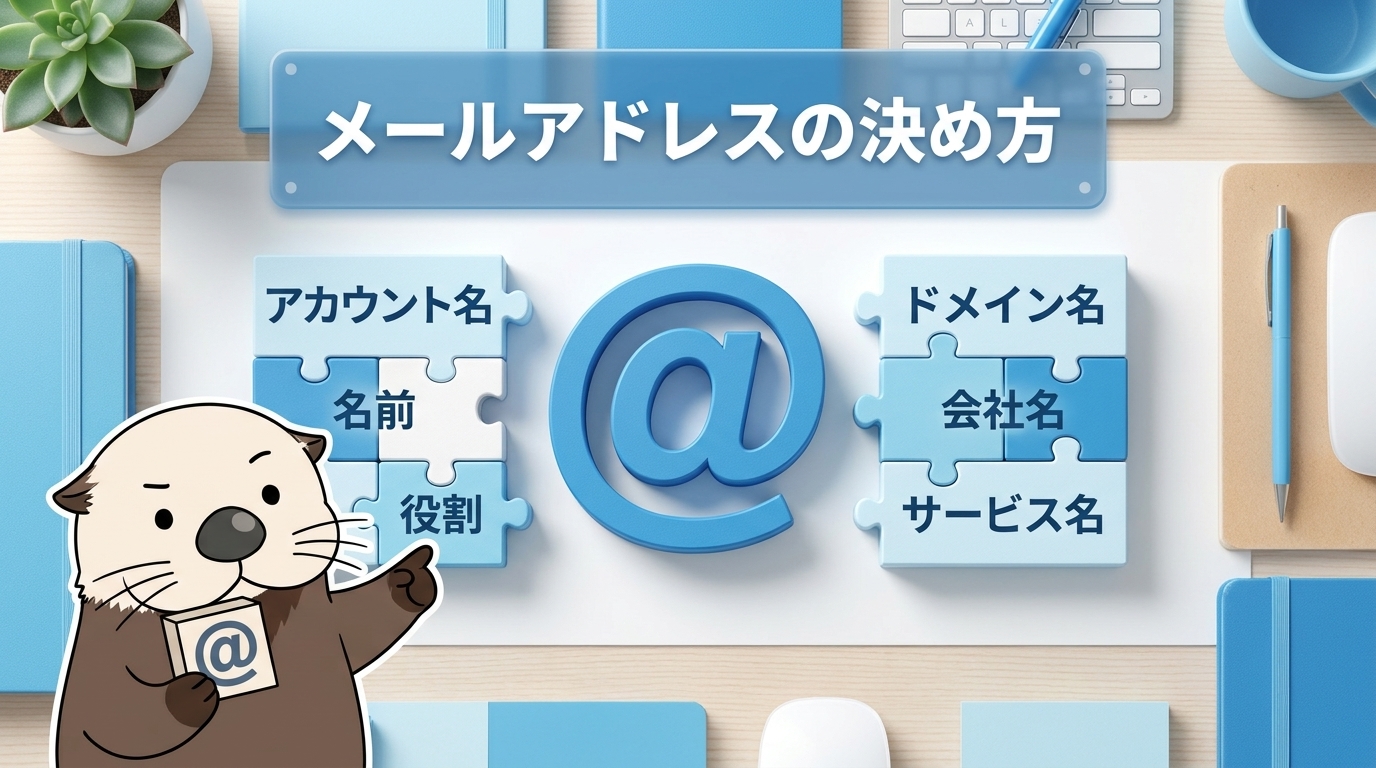
メールアドレスは@の右側(ドメイン名)と左側(アカウント名)に分かれます。
右側は後から変えるのが大変な部分、左側は比較的いつでも増やせる部分です。
そのため、時間をかけて考えるべきは右側のドメイン名になります。
【@の右側】ドメイン名の選び方と違い:「.com」「.jp」「.co.jp」どれを選ぶべき?
ドメイン名は「使いたい文字列」と「末尾の種類(TLD)」の組み合わせで決まります。
文字列は屋号やサービス名をそのまま使うのが基本です。
末尾の種類は、登録条件と普及度で次のように違います。
|
種類 |
登録できる人 |
特徴 |
ラッコドメインの料金(取得時/更新時)※2026/8時点 |
|---|---|---|---|
|
制限なし |
世界で最も登録数が多く、事業内容を問わず使える |
1,738円/1,958円 |
|
|
制限なし |
.comが取れないときの代替として選ばれやすい |
1,958円/2,068円 |
|
|
日本国内に住所を持つ個人・団体・組織 |
日本の事業者であることが伝わる。いくつでも登録できる |
2,838円/3,278円 |
|
|
日本国内で登記を行っている会社 |
原則1組織1つ。登記の確認を経て登録される |
5,148円/5,148円 |
料金はいずれも税込みで、ドメイン代以外の手数料は発生しません。
.comが「最も登録数が多い」というのは印象ではなく、レジストリが公表している数字で確認できます。
2026年6月30日時点で、.comの登録数は1億6,660万件、.netは1,250万件でした。すべてのTLDを合わせた登録数は4億1,600万件です(参考:Verisign「DNIB.com Reports Internet Has 401.6 Million Domain Name Registrations at the End of the Second Quarter of 2026」)。
つまり、全体の4割前後が.comということになります。
迷ったら.comを選べば、相手にとって見慣れた形になり、読み間違いや聞き間違いが起きにくくなります。
一方の.co.jpは「信頼性が高い」と語られがちですが、その根拠は制度上の条件にあります。
.co.jpは日本国内で登記を行っている会社が対象で、原則として1つの組織に1つしか登録できません(参考:JPRS「JPドメイン名の種類」>種類と対象)。
登記していない個人事業主は登録できないため、独立準備の段階では.comや.jpが現実的な選択になります。
.jpは日本国内に住所を持つ個人・団体・組織であれば誰でもいくつでも登録できます(参考:JPRS「JPドメイン名の種類」>汎用JPドメイン名)。
法人化した後に.co.jpへ移す想定なら、その時点でドメインが変わることも見込んでおいてください。
末尾の種類の全体像は【ドメインの種類】gTLD・ccTLDの違いと選び方、.co.jpの条件はco.jpドメインとは?取得条件と他のTLDとの違いで詳しく扱っています。
文字列そのものの決め方に迷うときは【ドメイン名】決め方の正解!センス不要で最適なURLを作るコツが役立ちます。
【@の左側】アカウント名の作り方:屋号・個人名・用途別の定番パターン
@の左側は、誰が受け取るアドレスなのかが分かる文字列にします。
一人で始める場合は個人名、将来人が増える想定なら用途別に分けるのが扱いやすい形です。
-
個人名:
yamada@、t.yamada@(担当者が明確になる) -
代表窓口:
info@、contact@(問い合わせフォームやWebサイトの記載用) -
業務別:
support@、keiri@、saiyo@(部門が分かれてきたとき) -
管理用:
admin@(各種サービスの登録に使い、公開はしない)
info@のような代表窓口、日常のやり取りは個人名のアドレス、という2本立てにすると運用が安定します。公開用と管理用を分けておくと、Webサイトに載せたアドレスに迷惑メールが増えても、サービスのログイン用アドレスは影響を受けません。
要注意!素人っぽく見えたり、迷惑メール判定されるリスクがある文字列
アカウント名は自由に決められますが、避けたほうがよい形があります。
-
意味のない数字の羅列:
info2024xx@のような形は、口頭で伝えるときに間違われます -
記号の多用:ドットやハイフンが続くと入力ミスが増えます。連続や先頭・末尾での使用は仕様上使えないこともあります
-
生年月日や電話番号:外部に公開する文字列に個人情報を含めない方が安全です
-
宣伝色の強い単語:
free@やcampaign@のような単語は、受信側のフィルタで警戒されやすくなります
なお、迷惑メールに振り分けられるかどうかは、アカウント名よりも送信ドメイン認証が設定されているかどうかの影響が大きいです。
この設定については後半で詳しく説明します。
独自ドメインメールの作成・運用にかかる費用と必要なもの
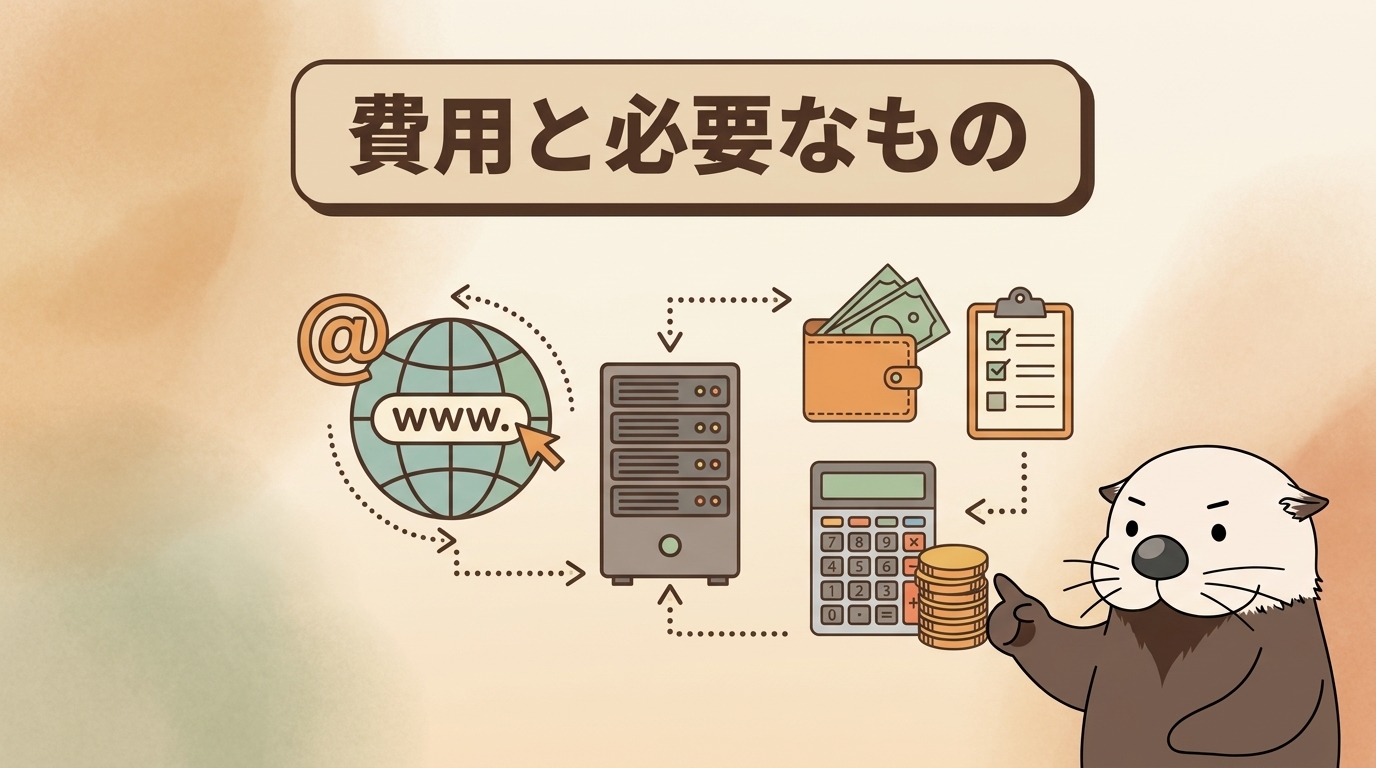
必要なものは、ドメインとメール機能を持つサーバーの2つだけです。
そのため費用の内訳も2つに絞られます。以下は金額の一例です。
独自ドメインのメールアドレス取得を無料で完了させることは可能?
「独自ドメインのメールを完全に無料で使い続ける」ことは、現実的には難しいです。
ドメインには毎年の更新料が必ず発生するためです。
ただし、初期費用を下げる方法はあります。
-
サーバー契約の特典でドメイン取得費用が無料になる:レンタルサーバーの長期契約に、対象ドメインの登録が無料になる特典が付くことがあります
-
サーバーの無料お試し期間を使う:契約前に管理画面や送受信を確認できます
一方で「無料」をうたうサービスの多くは、提供会社のドメインの一部を借りる形(サブドメイン)です。
この場合、@より右側に提供会社の名前が残るため、屋号だけのアドレスにはなりません。
屋号入りのアドレスが目的なら、ドメインは自分で取得する前提で考えてください。
ドメイン取得とレンタルサーバーの契約にかかる初期費用・維持費の目安
具体的な金額を、ラッコのサービスを例に示します。
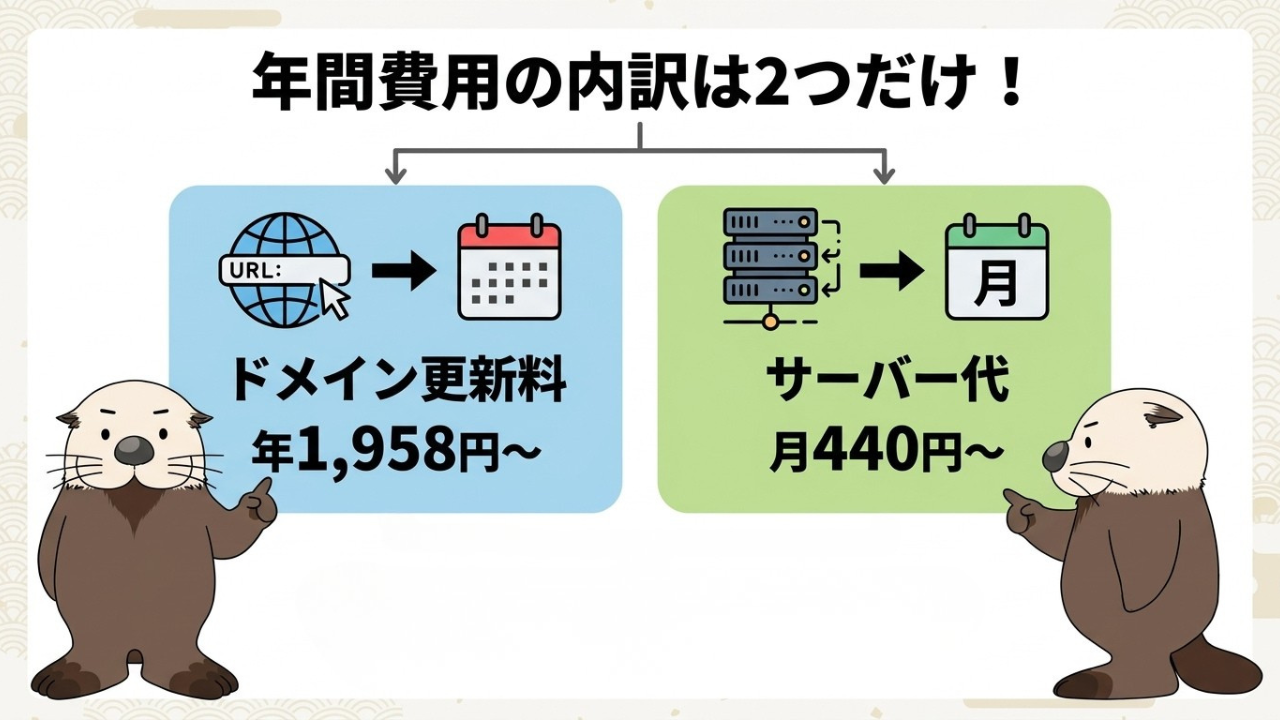
ドメインは.comの場合、新規登録が1,738円、2年目以降の更新が1,958円です(いずれも税込み・2026/8時点)。
サーバーは最小プランのRK1が12ヶ月契約なら月440円で、合計5,280円になります(いずれも税込み・2026/8時点)。初期費用は全プランかかりません(参考:ラッコサーバー「料金プラン」)。
|
項目 |
1年目 |
2年目以降 |
|---|---|---|
|
ドメイン(.com) |
1,738円 |
1,958円/年 |
|
サーバー(RK1・12ヶ月契約) |
5,280円 |
5,280円/年 |
|
初期費用 |
0円 |
— |
|
合計 |
7,018円 |
7,238円/年 |
年間7,000円台、月あたりにすると600円前後という水準です。
この金額でメールアカウントを無制限に作れるため、用途別にアドレスを分けても追加費用はかかりません。
後述のGoogle WorkspaceやMicrosoft 365のように1ユーザーごとに課金される方式と比べると、人数が増えたときの差が出やすい部分です。
ドメインの取得先ごとの違いは【独自ドメイン】おすすめの選び方!取得先を選ぶチェックポイントで整理しています。
プランごとの機能差や無料お試しの条件は、料金プランのページで確認できます。
メール用のサービスはどう選ぶ?3つの選択肢を比較
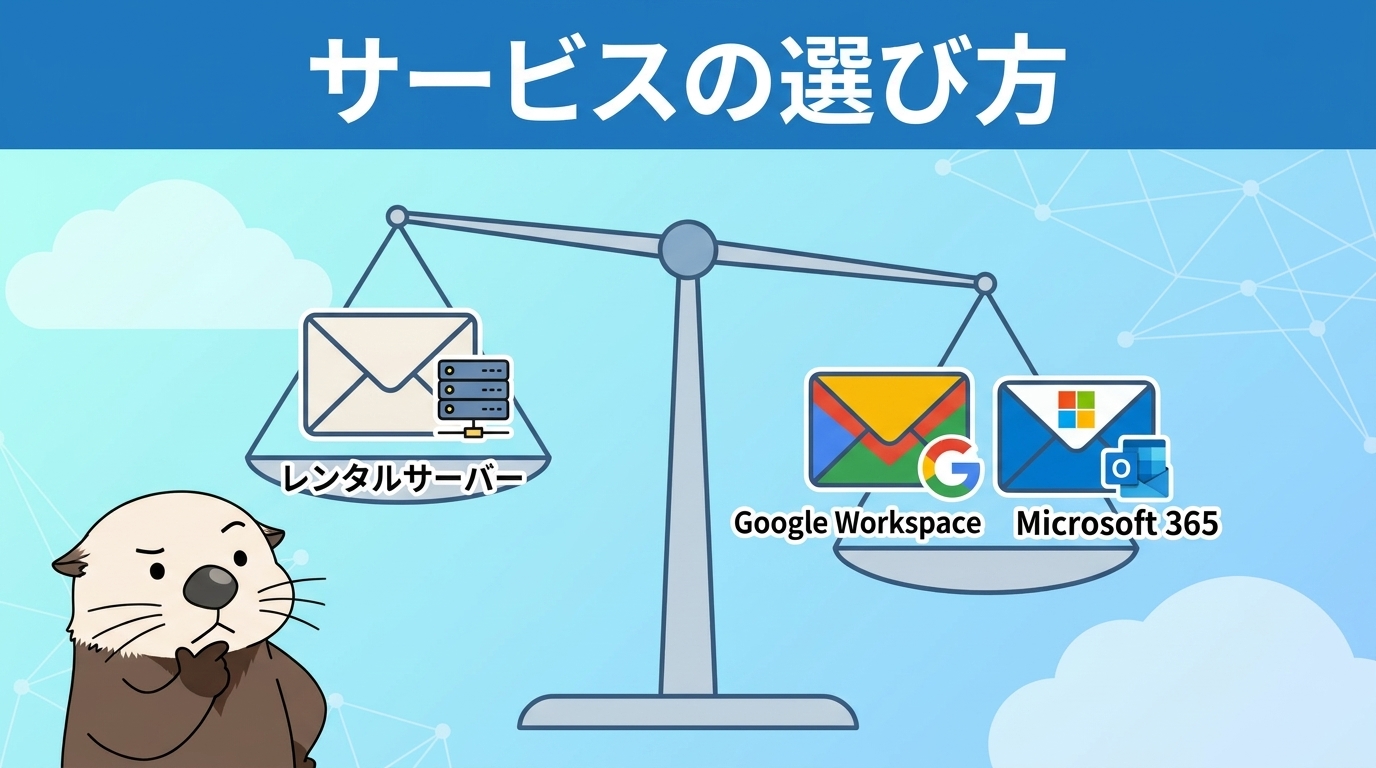
独自ドメインでメールを使う方法は、大きく3つに分かれます。
どれを選んでも屋号入りのアドレスは作れるので、判断軸は「メール以外に何が必要か」と「何人で使うか」です。
|
選択肢 |
課金の考え方 |
メール以外に付くもの |
向いている人 |
|---|---|---|---|
|
レンタルサーバーのメール機能 |
サーバー1契約ごと |
Webサイトの公開機能 |
1人〜少人数。将来ホームページも作りたい人 |
|
Google Workspace |
1ユーザーごと |
Gmail・カレンダー・ドライブなど |
複数人でスケジュールやファイルを共有したい人 |
|
Microsoft 365 |
1ユーザーごと |
Outlook・Word・Excelなど |
Officeファイルの作成が業務の中心にある人 |
フリーランスの方など1人で使うことがメインなら、レンタルサーバーのメール機能が費用面で有利になりやすいです。
サーバー1契約でメールアカウントを複数作れるため、アドレスを増やしても料金が変わりません。
反対に、社内で予定表やファイルを共有する運用が前提なら、Google WorkspaceやMicrosoft 365のほうが仕事全体の効率は上がります。
Google Workspaceの料金は米ドル建てで表示されます(参考:Google Workspace「お支払いプランの料金」)。為替の影響を受けるため、日本円での支払額を固定したい場合は円建てのサービスを選んでください。
Google・Microsoftどちらのサービスも、独自ドメインは別途取得して登録する必要があります。
つまりドメインの取得はどの選択肢でも避けられない共通の手順です。
IT初心者には「ラッコドメイン&ラッコサーバー」の組み合わせがおすすめ!
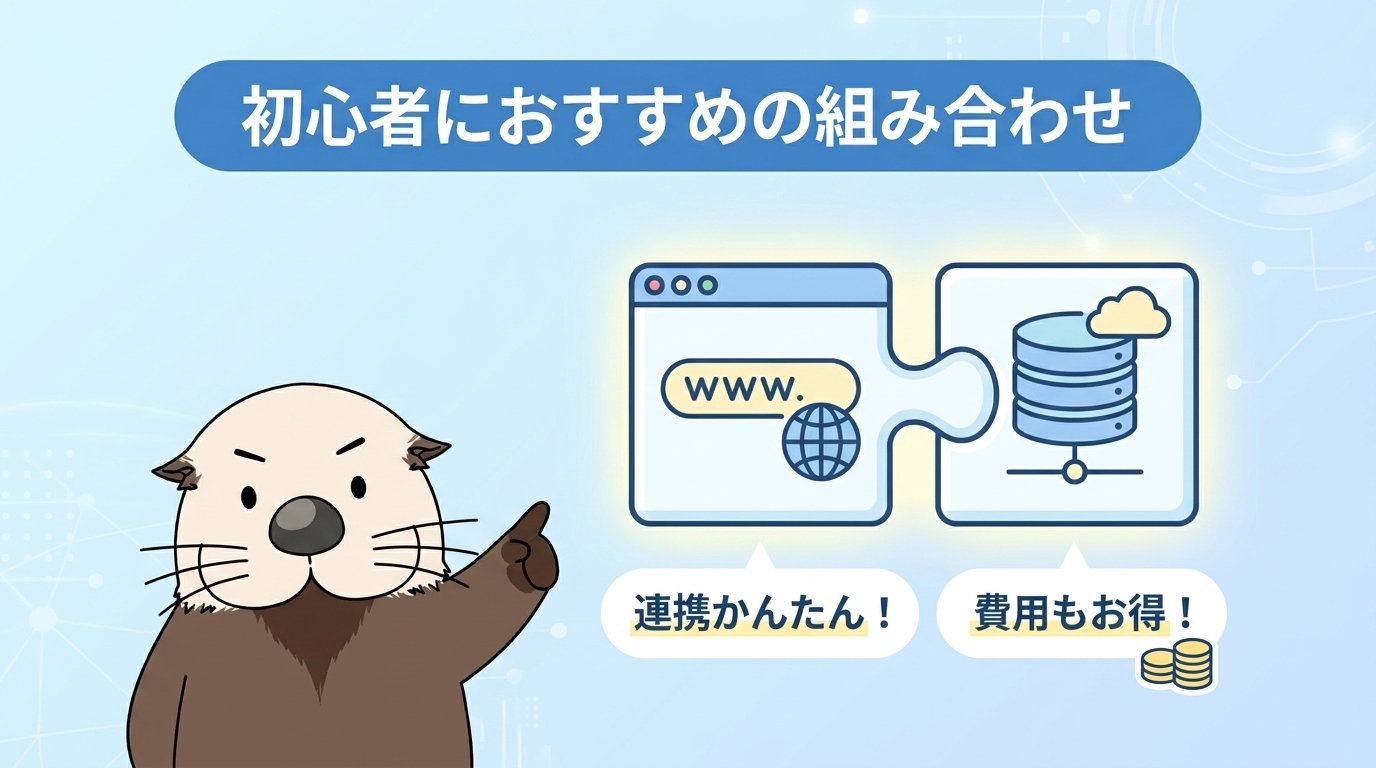
ドメインとサーバーを同じ会社で契約すると、両者をつなぐ設定を自分で行う必要がなくなります。
ここでは、その具体的な中身を数字と機能で確認します。
理由1:ITの専門知識は不要!ドメインとサーバーの連携が初心者でも一瞬で完了
ドメインとサーバーを別会社で契約すると、ネームサーバーの変更やMXレコードの追加を手作業で行うことになります。
ラッコドメインで管理しているドメインをラッコサーバーに追加する場合は、「ドメイン追加」の画面で「NS同時変更する」を選ぶだけで、必要なネームサーバーの変更が同時に行われます(参考:ラッコサーバー「独自ドメインの設定方法」)。
さらに、迷惑メール判定を左右するDKIMとSPFはどちらも自動で設定されます(参考:ラッコサーバー「DKIM/SPFレコード設定方法」)。
この2つは他社では手動設定が必要な場合もある項目なので、初心者がつまずきやすい工程を丸ごと省けます。
理由2:初期費用も毎月の維持費も安い!独立直後のコストを最小限に抑えられる
費用面の根拠を整理します。
-
初期費用は全プラン0円、最小プランのRK1は12ヶ月契約で月440円(試しに1ヵ月契約にしても月550円)
-
メールアカウント数は全プランで無制限、メーリングリストも無制限
-
30日間の無料お試しがあり、契約前に送受信を確認できる
-
1時間あたりのメール送信上限はRK1で500通、RK2で2,500通、RK3で3,500通
1人分のアドレスだけでも、10個に増やしても料金は同じです。
「とりあえずinfo@だけ作り、必要になったら足す」という進め方ができるため、独立直後の見通しが立たない時期に向いています。
取り扱いドメインは540種類で、WHOIS代理公開とDNSはいずれも無料です(参考:ラッコドメイン「ドメイン価格」)。
理由3:将来自分のホームページ(WordPress)を作りたくなった時もスムーズ
メール用に契約したサーバーは、そのままWebサイトの公開にも使えます。
ラッコサーバーの「かんたんブログスタート」を使えば、ドメイン登録・ドメイン設定・無料独自SSL設定・WordPressのインストールが1回の手続きでまとめて完了します。
12ヶ月以上の契約なら、.com・.net・.jpのドメイン登録が無料になる特典も付きます(2026/8時点)。
つまりメールのために契約したサーバーが、そのままホームページの土台になります。
ホームページを公開したあとの集客状況も確認できる
サイトを公開したら、どんな検索キーワードで見られているかを確認したくなります。
自分のサイトが検索結果の何位に表示されているかは、ラッコキーワードの検索順位チェック機能で調べられます。
表示回数やクリック数そのものはGoogle Search Consoleで確認できるので、順位と合わせて見ると改善点が見つけやすくなります。

【失敗しない】ラッコサービスを使って独自ドメインのメールアドレスを作成する4つの手順
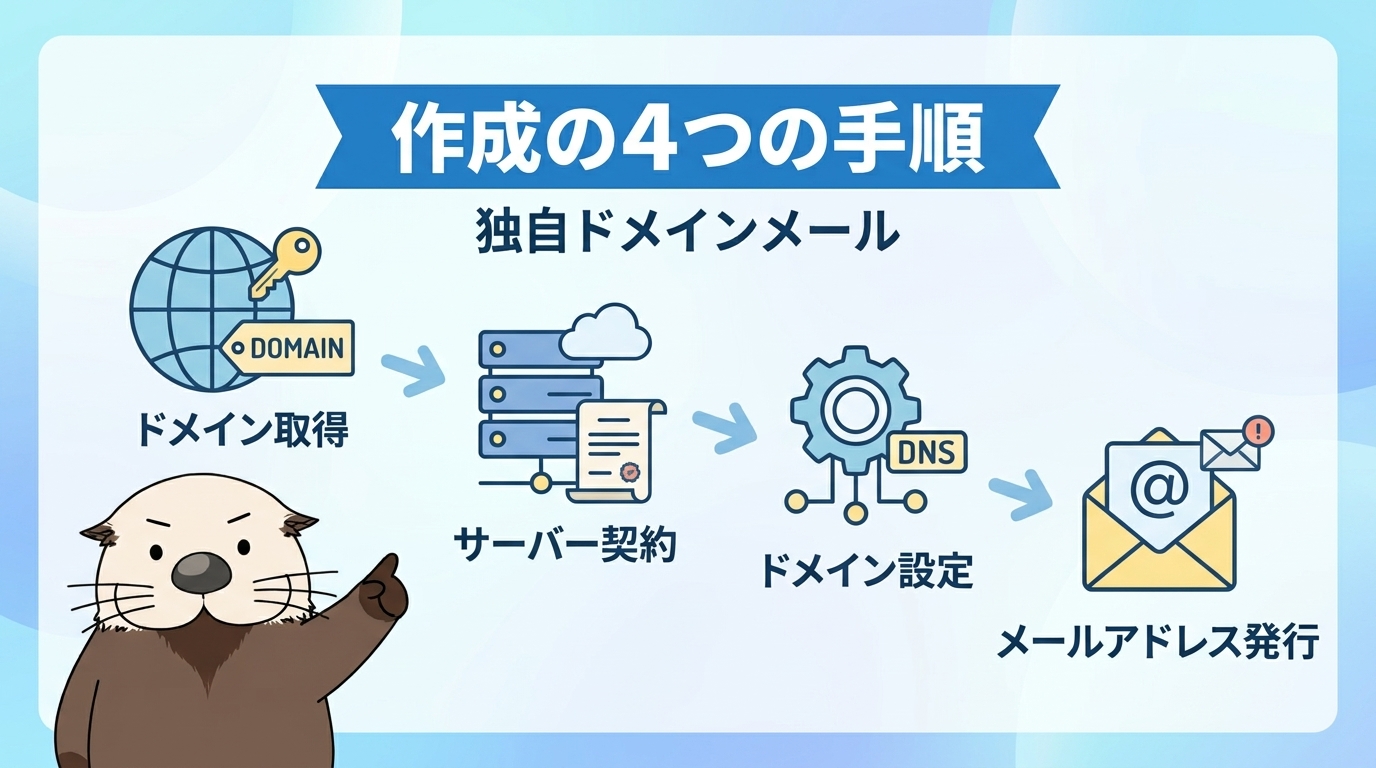
ここからは実際の作業です。
全体の流れは4段階で、ドメインの取得からメールアドレスの発行までを進めます。
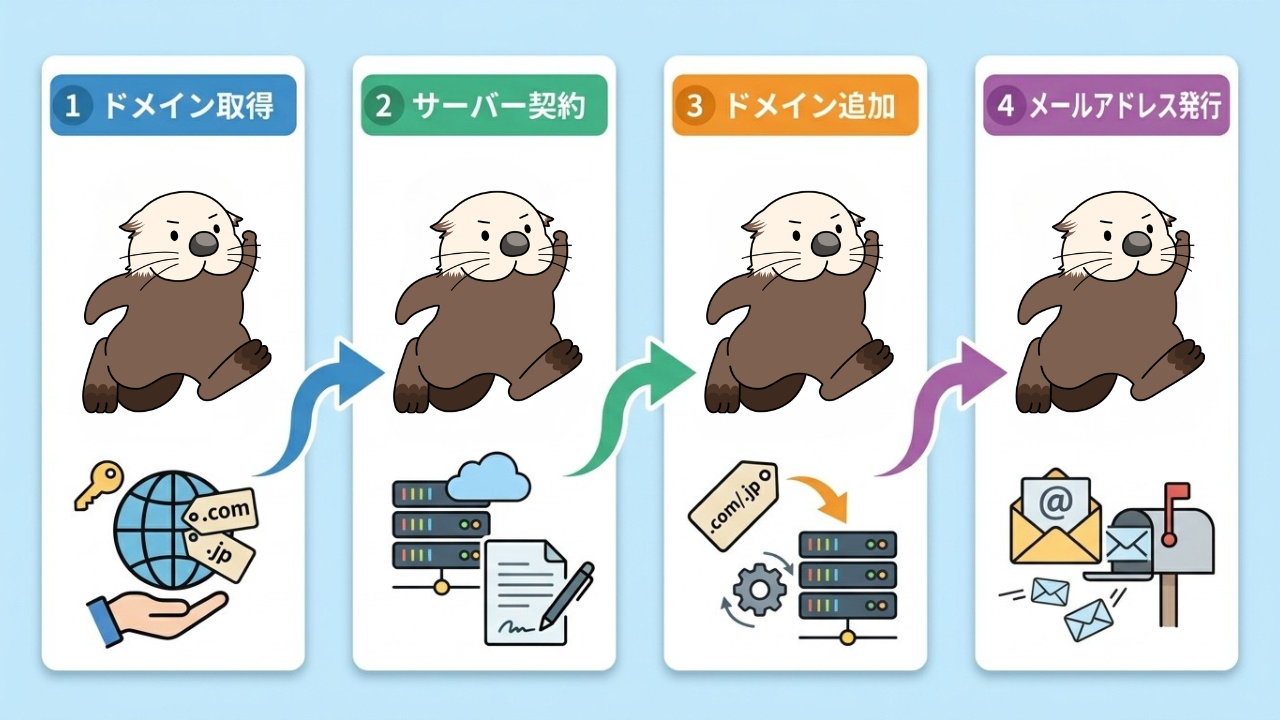
STEP1:ラッコドメインで希望のドメイン名(屋号など)を検索・取得する
最初に、使いたいドメイン名が空いているかを調べます。
-
ラッコドメインにアクセスし、ラッコIDを新規登録します
-
ドメイン登録(空き検索)の入力欄に、使いたい文字列を入力します(例:屋号のローマ字表記)
-
検索結果から、登録したい末尾の種類(.comなど)を選びます
-
登録者情報を入力し、WHOIS代理公開が有効になっている状態で申し込みます
登録が完了すると、管理ドメイン一覧に取得したドメインが表示されます。
後から@より右側を変更することはできません。屋号の表記や英語のつづりを確認してから取得してください。
この時点ではまだメールは使えません。メールを預かるサーバーが必要です。
STEP2:ラッコサーバーを契約する(独立直後でも安心な低価格プラン)
次にメール機能を持つサーバーを契約します。
-
ラッコサーバーの料金プランからRK1などのプランを選びます
-
契約期間を選び、申し込みます(30日間の無料お試しから始められます)
-
契約後、サーバー管理(マイページ)に対象サーバーが表示されます
メールアカウント数は全プランで無制限なので、アドレスを何個作るかでプランを選ぶ必要はありません。
ディスク容量やアクセス数の目安でプランを決めてください。
STEP3:取得したドメインとサーバーを連携する(ラッコ同士なら設定が簡単!)
取得したドメインをサーバーに追加します。(参考:ラッコサーバー「ラッコドメインで取得したドメインのネームサーバー設定方法」)
-
サーバー管理(マイページ)で、対象サーバーの「ドメイン管理/追加」をクリックします
-
「ドメイン追加」を選び、STEP1で取得したドメインを入力します
-
同じラッコIDのラッコドメインで管理しているドメインなら、「NS同時変更する」を選択します
これでネームサーバーの変更が同時に行われ、メールの受け取り先がサーバーに向きます。
設定が反映されるまでには時間がかかることがあります。反映前は送受信ができないため、しばらく待ってから次の手順に進んでください。
STEP4:サーバーの管理画面からメールアドレスとパスワードを発行する
最後にメールアドレスを作ります。(参考:ラッコサーバー「メールアカウントの作成方法」)
-
サーバー管理(マイページ)で、対象サーバーの操作欄をクリックし「メールアカウント管理」をクリックします
-
cPanelの電子メールアカウント画面が開いたら、右端の「作成」をクリックします
-
メールアカウントを作るドメインを選び、ユーザー名を入力します(メールアドレスは「ユーザー名@ドメイン」の形になります)
-
「今すぐパスワードを設定します。」を選び、パスワードを入力します
-
入力内容を確認し、「作成」をクリックします
「詳細設定」にて「メールクライアントのセットアップ方法を記載したウェルカムメールを送信します。」を有効にしておくと、設定情報が記載されたメールが届きます。Outlook等でメール管理したい方はウェルカムメールを受け取っておくと、あとで設定内容を迷わずに済みます。
作成後はメールアカウント一覧画面に戻ります。追加されたアドレスが表示されていれば成功です。
設定後にパスワードを確認する画面はありません。作成時に必ず記録してください。
パスワードは、推測されにくい長い文字列にしてください。
自分で考えるのが難しい場合は、ラッコツールズのパスワード生成ツールで文字数と記号の有無を指定して作れます。
作成したオリジナルメールアドレスをPC・スマホで使う方法(メールソフト設定)
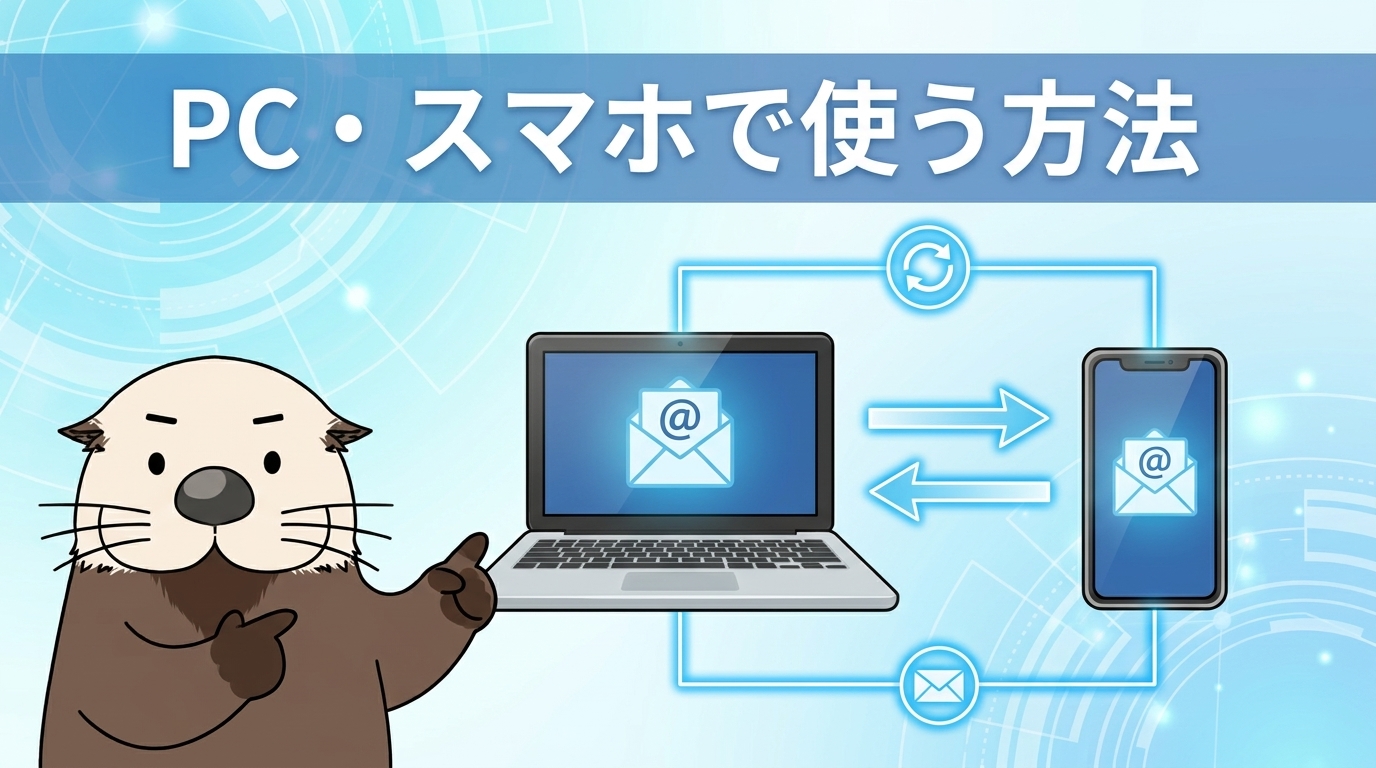
作成したアドレスは、ブラウザからすぐ使えます。
普段使っているメールアプリに追加することもできます。
普段使っている無料のGmail画面で独自ドメインメールを送受信・転送する方法
普段Gmailを使っている方で操作を覚え直したくない場合は、いまのGmailの画面をそのまま使う方法が2つあります。
-
転送する:独自ドメイン宛に届いたメールをGmailへ自動転送します。受信だけなら最も手軽です(参考:ラッコサーバー「メールアカウントの転送設定方法」)
-
Gmailにアカウントを追加する:Gmailの設定から独自ドメインのアドレスを追加すると、受信も送信もGmailの画面で行えます
転送だけの設定にすると、返信したときの差出人がGmailのアドレスになります。
名刺に載せたアドレスから返信したいなら、送信もできるようにアカウントを追加する設定が必要です。
サーバー側のブラウザ用メール画面から送受信することもできます(参考:ラッコサーバー「Webメールの使い方(ブラウザでメールを確認する)」)。
パソコンやスマホの標準メールソフト(Outlook・Appleメールなど)へのアカウント追加手順
OutlookやiPhoneの「メール」アプリに追加する場合は、サーバー情報を入力します。
必要になるのは次の項目です。
-
メールアドレスとパスワード(前述見出しのSTEP4で設定したもの)
-
受信サーバーの方式(IMAPまたはPOP)とサーバー名・ポート番号
-
送信サーバー(SMTP)のサーバー名・ポート番号
ラッコサーバーはIMAP・IMAPS・POP・POPS・SMTP・SMTPSに対応しているため、どのメールソフトでも設定できます。
具体的な入力値は、メールアカウント作成時に受け取ったウェルカムメールの内容を確認するか、ラッコサーバー「メールソフトの設定方法」とラッコサーバー「Outlookの設定方法」で確認してください。
複数の端末で同じメールを見たい場合はIMAPがおすすめです。POPは端末にメールをダウンロードする方式なので、他の端末で見られなくなることがあります。
確実に顧客へメールを配信するためのセキュリティ設定(送信ドメイン認証)
送ったメールが相手の迷惑メールフォルダに入ってしまう大きな原因は、送信ドメイン認証が設定されていないことです。
送信ドメイン認証は、そのメールが本当にそのドメインの持ち主から送られたものかを受信側が確認する仕組みで、3種類あります。
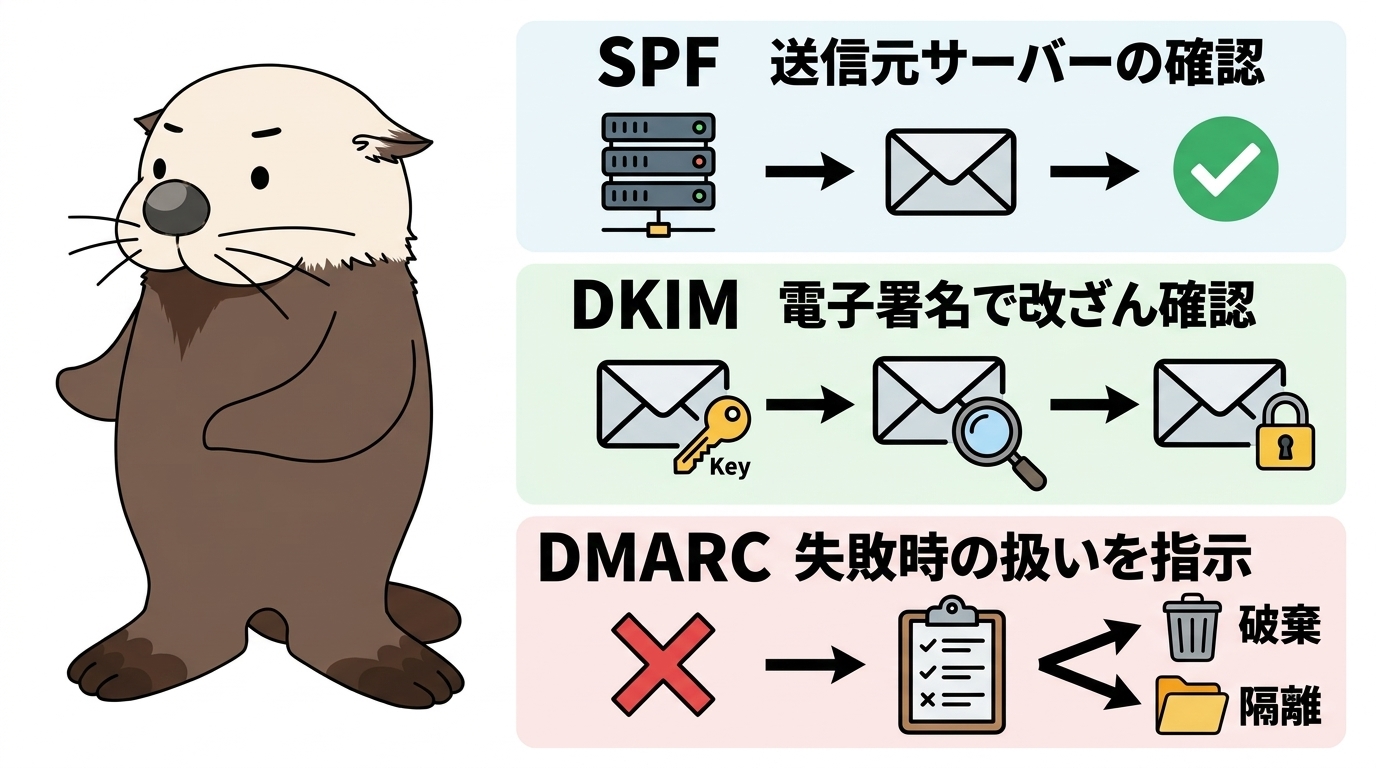
-
SPF:そのドメインのメールを送ってよいサーバーを宣言し、なりすまし送信を防ぎます
-
DKIM:メールに電子署名を付け、送信者が本当にドメインの持ち主か、途中で改ざんされていないかを確認できるようにします
-
DMARC:SPFやDKIMの認証に失敗したメールをどう扱うか、受信サーバーに指示します
これは推奨ではなく、要件として明示されています。
Googleは2024年2月1日以降、Gmailアカウントにメールを送信するすべての送信者に対し、送信元ドメインへのSPFまたはDKIMの設定、有効なフォワードおよびリバースDNSレコード、TLS接続での送信、迷惑メール率を0.3%未満に維持することを求めています。
1日あたり5,000件を超えるメールを送る場合は、SPFとDKIMの両方に加えてDMARCの設定も必要になります(参考:Gmail ヘルプ「メール送信者のガイドライン」>送信者の要件とガイドライン)。
つまり、通常の商談メールであってもSPFかDKIMのどちらかは設定されていないと届かない可能性があるということです。
ラッコサーバーでは、この2つが自動で設定されます(サブドメインを除く)。
設定できているかは、対象アドレスからGmail宛にメールを送り、受信画面で「メッセージのソースを表示」を選んで確認できます。
SPF: PASS、DKIM: ‘PASS’ と表示されていれば正常です(参考:ラッコサーバー「DKIM/SPFレコード設定方法」>DKIM/SPF認証ができているか確認する方法)。
独自ドメインのメールアドレス運用に関するよくある質問
Q. 一度作成したドメイン名やメールアドレスは後から変更できる?
アカウント名を変えたい場合は、新しいメールアカウントを作成し、古い方を削除する形になります。
ドメイン名そのものを変えたい場合は、別のドメインを新しく取得し直すことになります。
取得済みのドメインを使ってWebサイトも公開している場合、ドメインの変更は検索順位にも影響します。
詳しくはドメイン変更はSEOに影響する?リスクと対策の考え方で解説しています。
Q. ドメインやサーバーの契約更新を忘れるとどうなる?
失効後しばらくは復旧できる期間がありますが、通常の更新料より高い復旧費用がかかるのが一般的です。
その期間を過ぎると第三者が登録できる状態になり、同じアドレスを取り戻せなくなります。
取引先の連絡先として使っているアドレスが使えなくなる影響は大きいため、更新期限をカレンダーに登録しておいてください。
失効までの流れはドメインを更新しないとどうなる?失効のリスクと対応で詳しく扱っています。
Q. 独自ドメインとサブドメインは何が違う?
「example.com」を取得した人は、「shop.example.com」のようなサブドメインを追加費用なしで作れます。
一方、無料サービスで配られる「自分の名前.提供会社.com」などは、提供会社のドメインのサブドメインを借りている状態です。
この場合、権利は提供会社にあるため、サービスが終了すればアドレスも使えなくなります。
Q. 迷惑メール対策など、個人事業主が自分で行うべき管理・運用方法は?
受信対策では、サーバー側の迷惑メールフィルターを有効にしておきます。
あわせて、公開用アドレスとサービス登録用アドレスを分けておくと、迷惑メールが届く経路を絞り込めます。
送信対策では、前述のSPF・DKIMが有効になっているかを確認します。
なお、送信元IPアドレスの評判もメールの到達に影響します。ラッコサーバーでは約100件のブロックリストへの登録状況を毎時チェックする運用が行われています(参考:ラッコサーバー「料金プラン/機能一覧」>IPレピュテーションリスク対策)。
まとめ
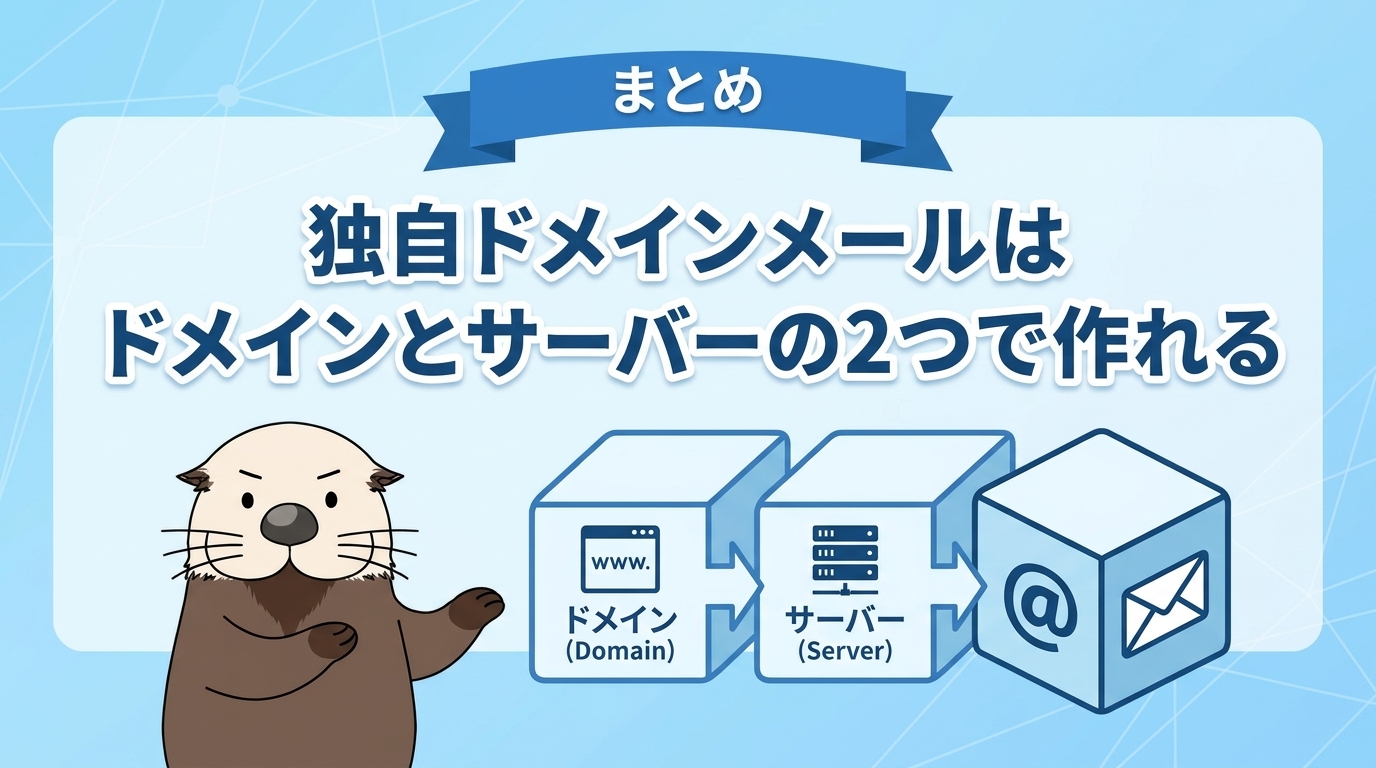
独自ドメインのメールアドレスは、専門知識がなくても作れます。
必要なものはドメインとメール機能付きのサーバーの2つだけで、年間7,000円台から運用できます。
-
必要なものは2つだけ:ドメインと、メール機能を持つサーバー。DNSの設定は同じ会社で契約すれば自動で完了します
-
@の右側は慎重に、左側は柔軟に:ドメイン名は後から変更できませんが、アカウント名は追加・削除で調整できます
-
迷ったら.com:登録数が1億6,660万件と最も多く、相手にとって見慣れた形になるため読み間違いが起きにくいからです
-
費用は年間7,000円台から:ドメイン更新料1,958円+サーバー代5,280円(.com・RK1の12ヶ月契約の場合)。メールアカウントは無制限に作れます
-
送信ドメイン認証は必須:SPFかDKIMが設定されていないと、Gmail宛のメールが届かない可能性があります
最初の一歩は、屋号のドメインが空いているかを調べることです。
希望の文字列が取れるかどうかで、ドメイン名の候補も変わってきます。